
こんな方に
- 修繕積立金の値上げを総会に提案する理事会
- 値上げ案の比較資料を作る管理会社・マンション管理士の担当者
- 値上げの必要性を、数字とグラフで区分所有者に説明したい方
できること
- 6つのステップで入力(マンションの基本、住戸と面積、今の積立金と残高、長期修繕計画、比べる案、資料の設定)
- Excel(.xlsx)・CSVの取り込み(住戸の一覧、長期修繕計画。計画は金額の単位を円・千円・万円から選べる)。取り込み用のひな形のダウンロード
- 住戸はタイプ(面積と戸数)からまとめて作ることもできる
- 案A「今のまま」:足りなくなる時期と額、一時金で補う場合の額
- 案B「段階的に値上げ」:自動で提案(国のガイドラインの目安=初期額は平均の0.6倍以上、最終額は1.1倍以内に収まる組み合わせ)か、自分で入力
- 案C「均等積立」:計画期間中ずっと同じ単価で、残高が足りなくならない最も低い単価を自動で提案するか、自分で入力
- 負担の割り振り:専有面積に比例・持分・戸数割
- 国のガイドラインの区分(階数と延床面積から)と目安の自動判定
- 説明資料:グラフ、案ごとの比較、住戸ごとの金額の一覧(別紙)、年度ごとの推移表(付録)。ブラウザーの印刷でPDFに保存
- 見本のマンション(架空)ですぐに試せる
使い方
画像は実際の画面を、見本のマンション(架空)を使って撮ったものです。番号は説明の番号です。画像を押すと拡大します。
- はじめる「新しく始める」か「見本のマンションで試す」を押します。
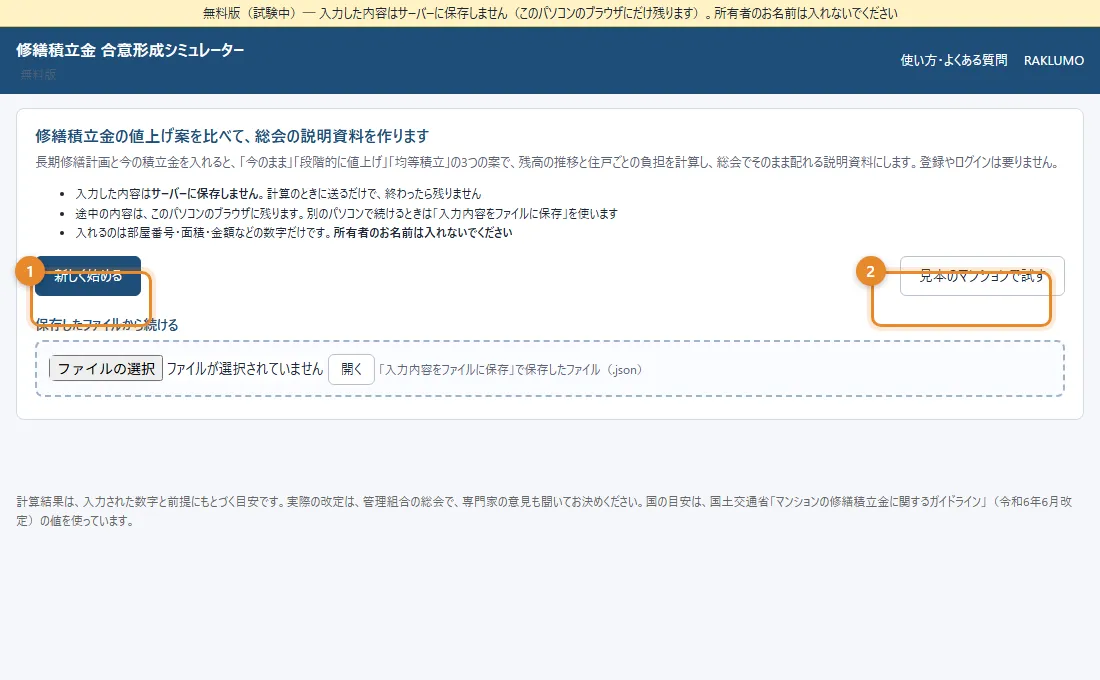
①新しく始める ②見本のマンション(架空)で試す - マンションの基本マンション名、竣工年、地上階数、延床面積(建物全体)を入れます。ガイドラインの区分が自動で出ます。
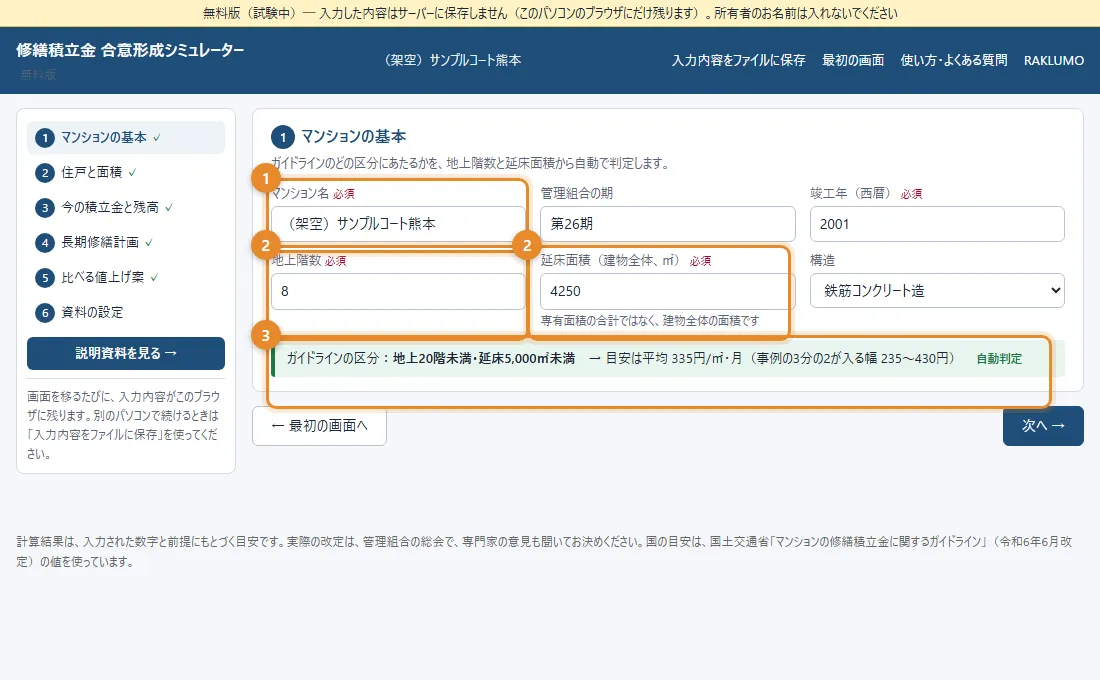
①マンション名 ②地上階数と延床面積(建物全体) ③ガイドラインの区分と目安が自動で出ます - 住戸と面積住戸の一覧を取り込むか、タイプ別にまとめて作ります。部屋番号と専有面積だけで、所有者の名前は入れません。負担の割り振り方を選びます。
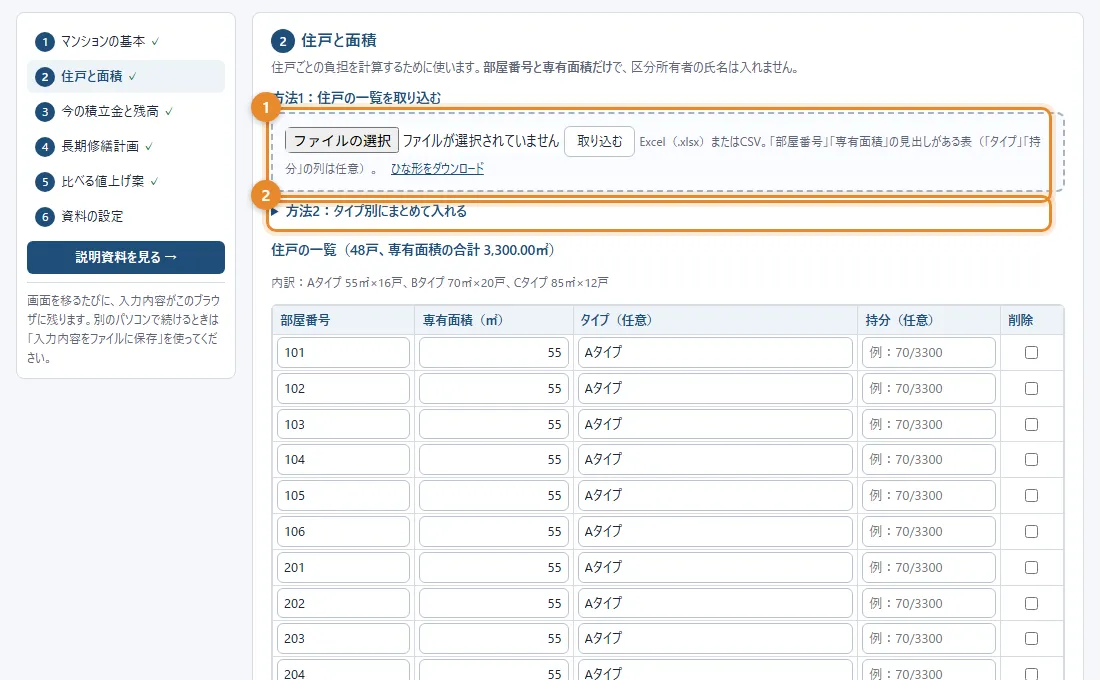
①住戸の一覧を取り込む(Excel・CSV) ②タイプ別(面積と戸数)にまとめて作る。一覧の下で、負担の割り振り方を選びます - 今の積立金と残高今の修繕積立金(円/㎡・月)、基準日の年度と残高、駐車場使用料などの繰入を、決算書から書き写します。
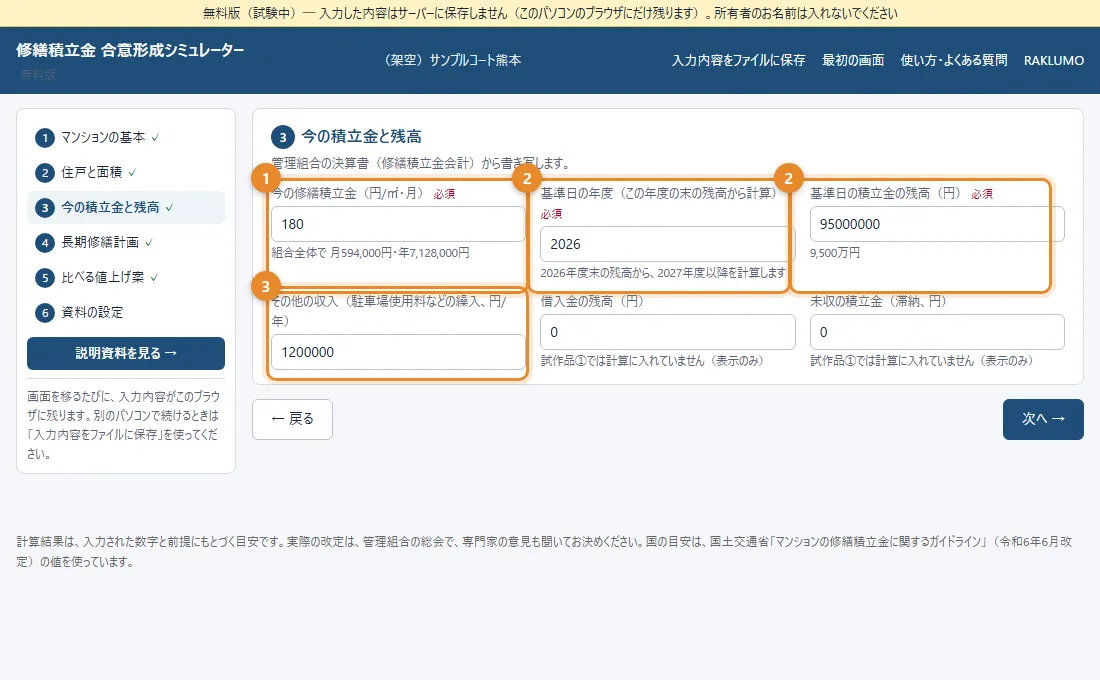
①今の修繕積立金(円/㎡・月) ②基準日の年度と、その年度末の残高 ③駐車場使用料などの繰入(円/年) - 長期修繕計画計画を取り込み、取り込んだ一覧を確かめて直します。計画期間、工事費の値上がり、運用益も入れられます。
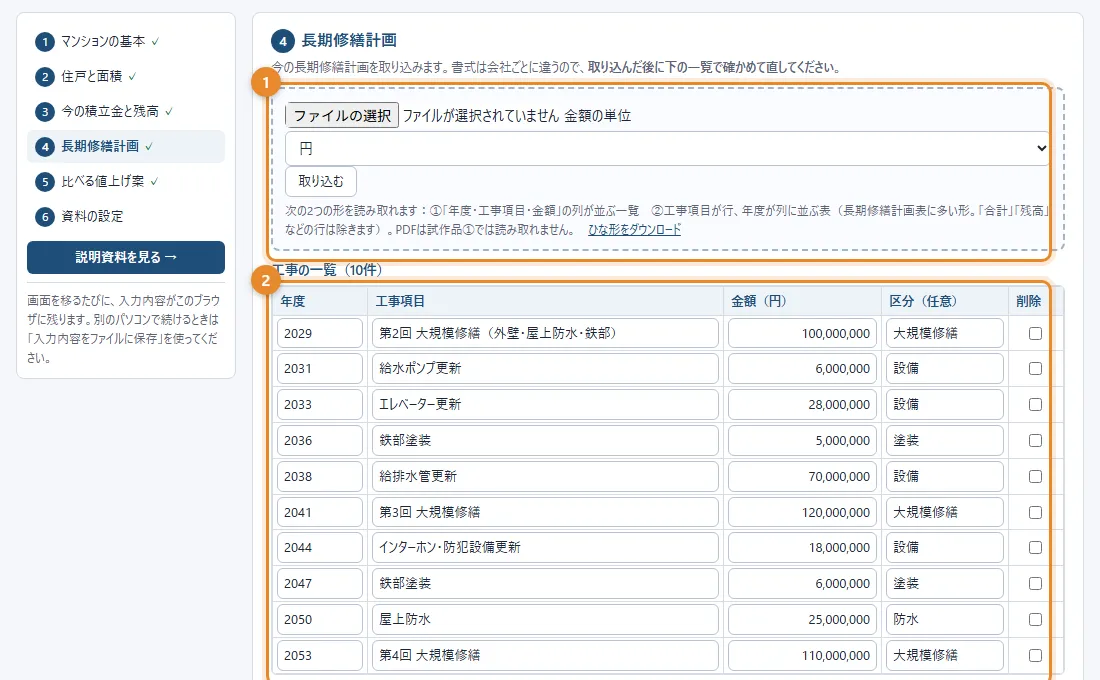
①長期修繕計画を取り込む(金額の単位を円・千円・万円から選ぶ) ②取り込んだ工事の一覧を確かめて直す - 比べる案と資料比べる案(A・B・C)と条件を選び、資料の名前や作成者の表示を決めて「計算して説明資料を作る」を押します。印刷画面で「PDFに保存」を選ぶとPDFになります。
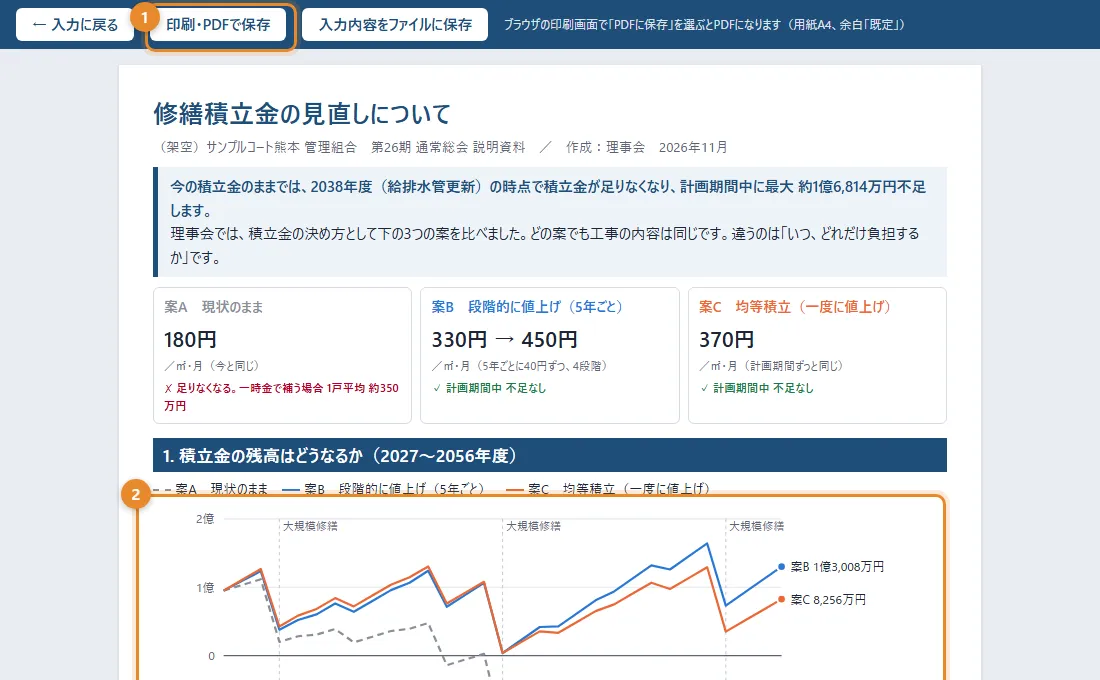
計算すると説明資料が開きます。①印刷・PDFで保存 ②案ごとの残高の推移のグラフ(このほか、住戸ごとの金額の一覧などが続きます)


よくある質問
入力した内容はどこに保存されますか?
サーバーには保存しません。 画面を移るたび・計算のたびに入力内容をサーバーへ送って計算し、結果を返すだけで、サーバーには残りません。途中の内容はお使いのブラウザーの中に残り、「前回の続きから開く」で再開できます。
別のパソコンで続きを作れますか?
ブラウザーの中の保存は、ほかのパソコンとは共有されません。「入力内容をファイルに保存」で保存したファイル(.json)を、別のパソコンの最初の画面で「開く」と続けられます。
長期修繕計画のPDFを取り込めますか?
できません。取り込めるのは Excel(.xlsx)と CSV です(.xls は、Excelで .xlsx として保存し直してください)。取り込んだ後は、一覧で年度と金額を確かめてください。
借入金や滞納は計算に入りますか?
入りません。入力欄はありますが、表示だけで計算には使っていません。
値上げはいつから始まる前提ですか?
基準日の年度の翌年度の初めから、一律に始まる前提です。
ログイン付きの版との違いは?
この無料版には、ログイン、マンションの一覧、会社ごとの管理、基準の設定の変更はありません。計算の部分は同じです。
注意事項・できないこと
- 計算は、入力した数字と前提(工事費の値上がり・運用益など)にもとづく目安です。改定は、管理組合の総会で、専門家の意見も聞いて決めてください。
- 国の目安の値は、国土交通省「マンションの修繕積立金に関するガイドライン」(令和6年6月改定)のものを使っています(この版の中で変更はできません)。
- 取り込めるファイルは5MBまで、住戸は3,000戸・工事は1,000行までです。
- 試験中のサービスです。
入力データの送信・保存
| 入力の送信 | 画面を移るたび・計算のたびに、入力内容をサーバーへ送ります(計算のため) |
|---|---|
| サーバーへの保存 | しません。取り込んだファイルも、読み取ったあと残りません |
| ブラウザーへの保存 | します(続きを開くため)。ファイル(.json)への保存もできます |
| 外部への送信 | アクセス解析(Googleアナリティクス)に、開いたページと操作の種類(例:説明資料を表示した)を送ります。入力した内容は送りません |